投稿ヘルプ
投稿ヘルプ
2012年6月10日(日) 更新
1. 管理画面へのサインイン〜ブックマーク
ブログ投稿を行うには以下URLの Movable Type 管理画面にまずサインインしてください。
http://breakerproject.net/mt/mt.cgi?__mode=list&_type=entry&blog_id=2
ユーザー名によって利用権限が変わります。パスワードはスタッフまでお訊ねください。
・ユーザー名: パスワード:〈事務局:事務局用〉
・ユーザー名: パスワード:〈スタッフ:サポートスタッフ用〉
・ユーザー名: パスワード:〈サイト管理者:サイト制作者用〉
サインインすると「ブログ記事の管理」というページが表示されます。
ここをブックマーク(お気に入り)登録されると次回からのアクセスが便利です。
2. サイトの管理構成
Movable Type では以下2通りの記事管理機能が備わっています(参考)。
ウェブページ:プロジェクト概要など固定したページ(事務局のみの管理権限)
About us, Project*, Access, Contact us, English など
ブログ記事:ブログ的に日々更新するページ(事務局・スタッフ共に管理可能)
News, Report, Project*, Support Staff など
※Project に関しては両方に存在し、詳しくはカテゴリ選択・ウェブページで説明します。
3. ブログ記事の作成〜再編集
日々のサイト更新は「ブログ記事作成」機能を利用します。
記事投稿は「ブログ記事の管理」下で「新規作成」ボタンをまず押してください。
1)タイトル:50字以内を目安に入力※
2)本文:主に記事の概要を、250字、10行以内くらいを目安に入力(テキスト装飾は5. 項参照)
3)続き:それ以降の文章はこちらに(文字数無制限)
4)タグ:以下の場合に入力(ABC順ボタンを押すとリスト表示されます)
・トップページの Topics に記事表示させる場合:
・Project 関連記事:作家名(日本語のみ)- 例
5)開催日:News 記事で開催初日を入力(Report では選択不要)
6)開催日時補足:複数日程の後の日や時間(時間の場合、最初に半角スペース)を自由記述
複数日例 時間例
7)開催場所:開催場所の入力
8)参加者:必要に応じて、参加メンバー名入力(トップページ News で表示)
9)メイン画像:そのページの顔となる画像を選択(原則高さ560px)
10)公開日:並び順を変えたいときのみ変更(必ず半角で既存書式に従って)
11)出力ファイル名:触れる必要ありません
12)カテゴリ:4. 項で解説
以上を入力の上、最後にカテゴリの上の[公開]ボタンを押すとサイトに反映されます。
一旦投稿された記事を再編集したい場合はサイドメニュー「ブログ記事>一覧」で表示される
「ブログ記事の管理」画面で該当記事を選択。修正後[更新]ボタンを押してください。
※機種依存文字は Mac/Windows との互換性の関係で文字化けの要因になりますので
特にタイトルで極力使われないようによろしくお願いします。
4. カテゴリの選択
現在用意したカテゴリは以下のようになっています。
カテゴリは複数選択可能です(一番最初に選択したカテゴリが親カテゴリとなります)。
Project 関連の記事では「Project」は選択せず、その中のサブカテゴリ(ex・potsなど)を最初に選択し、その上で「News」「Report」「Support Staff」かを選択してください。
※(丸括弧)内はディレクトリ名(URL表示時)
News(news)
Report(report)
Project(project)
ex・pots(expots)
絶滅危惧・風景(endangered)
Support Staff(support)
事務局にはカテゴリ追加の権限があり、Project のテーマ(ex・potsなど)追加を今後お願いします。
その際はブログ記事>カテゴリで「Project」にマウスを当てると「+」ボタンが表示されますので、それをまずクリックしてください。
カテゴリ名を追加し、その後、「名前を変更」ボタンを押して自動生成された「cat」というディレクトリ名を意味の伝わりやすい半角英数字に書き直してください。
最後に[変更を保存]ボタンを押すとカテゴリは生成されます。
尚、カテゴリとフォルダ追加は Safari(ブラウザバグ)では出来ないのでご注意ください。
5. 本文・続きのツールバーとテキスト装飾
テキスト装飾等を行うツールバーの用途は以下のようになっています。
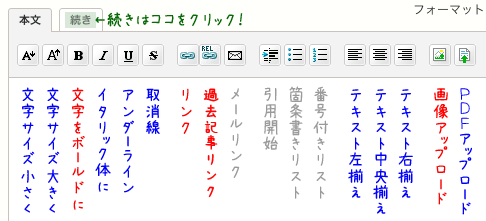
赤色:比較的よく使われると思われるもの
青色:必要に応じてご利用ください
灰色:HTML上のトラブル要因になりやすいので、利用はお控えください
※あとから色選択のボタンを追加しました。これはご利用いただいて構いません。
また、ツールバー以外に本文に直接入力する HTML として以下のタグを推奨します。
本文よりも一文字分手前表示の見出し
※これらのタグを入力した場合、必ずその前後一行ずつ改行してください。
本文中に一回り大きなサイズでボールド文字にする場合
リンクURLの後ろにアイコンを付ける場合
 マーク:
マーク:
 マーク:
マーク:
6. 画像のアップロード
ここでは 3. 9)で解説したメイン画像以外のアップロード方法について解説します。
(原則「本文」ではなく「続き」欄でアップロードするようにしてください)
画像のアップロードについては、最初に一つ重要な注意点があります。
用意する画像のファイル名は必ず半角英数字.拡張子(.jpgなど)※としてください。
また、ファイルの重複を避けるため、6桁の日付を最初に付けることを推奨します。
例)
※画像ファイル名に全角文字や記号などの文字列が入ると、そのときはアップできますが、
サーバ移転時に文字化けが発生し、その画像を後で読み込めなくなってしまう可能性があります。
画像サイズは原則高さ560pxを推奨しますが、チラシなど文字情報も見せたい場合はもっと大きなサイズでも構いません(その場合、拡張子は .jpg ではなく、.gif や .png の方が文字滲みが起きず望ましい場合もあります)。以下がアップロードの手順です。
1)本文/続き入力欄上ツールバーの「 画像の挿入ボタン」を押します。
2)「画像の挿入」で「 新しい画像をアップロード」をクリックしてください。
3)アップロードするファイルを選択するとアップロード先に と表示されます。
そこはそのままにして[アップロード]ボタンを押してください。
4)ファイルオプションという画面が表示されます。
名前:(キャプション表示され、画像検索で有利に働きます)
説明:
タグ:
画像を記事/ページに表示
サムネイルを利用 (幅: ピクセル)
LightBoxで表示する (幅: ピクセル)
ポップアップウィンドウで元の大きさの画像にリンクします。
以上のように設定し、位置は画面一杯に画像表示の場合は「 なし」を
画像を本文の中で左寄せする場合は「 左」、右寄せの場合は「 右」を
選択して、最後に[保存]ボタンを押してください。
※画面一杯表示のときはサムネイル幅を640px、2枚並べでは310px、3枚並べは200pxと記入。
複数並べるときは全角スペースを間に入れてください。
5)本文/続き入力欄にアップロードした画像のHTMLタグが表示されます。
2枚以上画像をアップする場合も以上の手順で画像をアップしてください。
7. ウェブページの編集
「About us」「Project」「Support Staff」「Access」「Contact us」「English」は
ブログ記事作成機能ではなく、ウェブページ機能を使って掲載されています。
ウェブページの編集権限を持つのは サイト管理者 と 事務局 のみとなります。
既存のウェブページを編集する場合、サイドメニューの「ウェブページ>一覧」をクリックします。
「ウェブページの管理」ページで編集したい記事を選択し、
ブログ記事編集と同様に必要箇所を修正して、[更新]ボタンを押してください。
ウェブページで新規追加の考えられるコンテンツは「Project」のみです。
新規プロジェクトが始まった際、「新規作成」ボタンを押してウェブページを作成してください。
1)タイトル:プロジェクト作家名(日本語+英語) 例
2)本文:プロジェクト説明文(文字数制限なし)
3)続き:プロジェクト作家紹介+プロジェクトクレジット
4)概要:プロジェクト概要(120文字以内)
5)英語見出し:プロジェクトテーマ 例
6)プロジェクトタイトル:プロジェクトタイトルを入力
20文字以上の場合は次のタグで囲んでください。例
7)プロジェクト記事新着10件:作家名のところを作家名(日本語)に書き換えてください。
(この作家名がブログ記事投稿の作家名タグ入力と合致して記事リスト表示されます)
8)プロジェクト全記事:同上
9)プロジェクト画像:フライヤー要素の強い(オモテ面)横長画像をアップ(高さ560px)
10)ヘッダ画像1:ヘッダ画像として240×240pxの主にフライヤー系画像をアップ
11)ヘッダ画像2:ヘッダ画像として240×240pxの主に作家の写真などアップ
12)ヘッダ画像3:ヘッダ画像として481×240pxの主に作品画像などアップ
13)タグ: と入力した記事のヘッダ画像がトップページでスライドショー化します。
また、サイドメニューの「Project」も同タグ設定したプロジェクト名のみ表示されます。
プロジェクトが終了したら、同タグを削除してください。
と入力したページがProjectsで稼働中枠に表示されます。
プロジェクトが終了したら、同タグを削除してください。
14)公開日:並び順を変える以外は特に変更不要(書式一致・必ず半角)
15)出力ファイル名:本名名字を半角英数字で記入(例:oh)
16)フォルダ:「Project」を選択
以上を入力の上、最後にカテゴリの上の[公開]ボタンを押すとサイトに反映されます。
8. エラーが表示された場合
Movable Type 利用中、サーバ負荷などが原因でエラーが発生する場合が度々あります。
以下エラーは基本的に心配の少ないものなので、各対応方法に従って投稿を続けてください。
それ以外のエラー表示が出た場合はどのようなエラーメッセージが出たかご一報ください。
また、不具合を感じた場合は管理画面右上の「再構築ボタン をクリックして[再構築]ボタンを押すと修復されるケースが多いですので、まずはお試しください。
500 Internal Server Error
サーバへの負荷が大きいとこのエラー表示がときどき出ます。
しばらく時間を置いてから再度投稿記事にアクセスし、[更新]ボタンを押してください。
トラックバックか、アップデート情報の送信でエラーがありました。
このエラーに関してはトラックバックの受信側の問題なので、気にする必要はありません。